
마이애플월렛 서비스가 종료되면서 애플월렛에 멤버십 카드를 등록하는 방법을 찾는 분들이 많습니다. 마이애플월렛과 후속 서비스인 마이월렛까지 모두 중단된 상태라, 이제는 다른 서비스를 이용해야 합니다. 이 글에서는 마이애플월렛을 대체할 수 있는 카카오페이, Pass2u, Pass4Wallet 세 가지 방법의 설정 과정과 장단점을 비교해 정리했습니다.
1. 마이애플월렛 서비스 종료, 현재 상황 정리
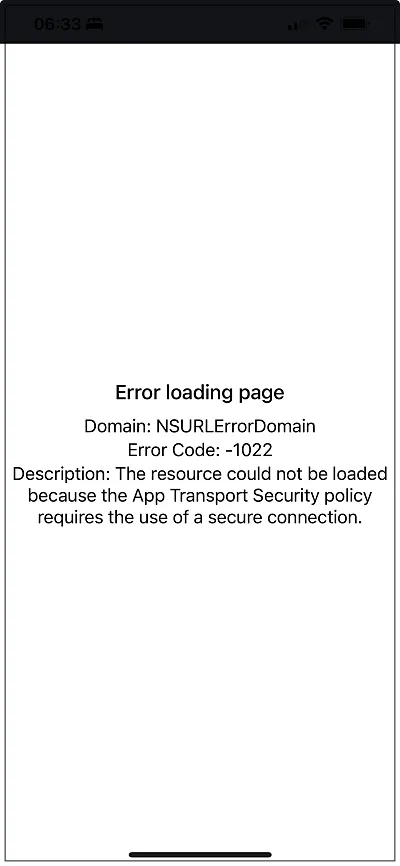
마이애플월렛은 웹사이트에서 간단한 조작만으로 다양한 멤버십 카드를 애플월렛에 추가할 수 있어 큰 인기를 얻었던 서비스입니다. 2020년 11월 3일 공식적으로 서비스가 종료됐고, 이후 잠시 재오픈했지만 현재는 사이트에 접속해도 이용할 수 없는 상태입니다.
마이애플월렛의 후속 서비스로 많이 이용됐던 마이월렛(myWallets) 역시 서비스가 중단됐습니다. 앱을 설치하고 실행해도 접속이 되지 않습니다. 그래서 마이월렛을 이용하던 분들도 아래 대체 서비스를 이용해야 합니다.
현재 애플월렛에 멤버십 카드를 추가할 수 있는 대체 서비스는 카카오페이, Pass2u, Pass4Wallet 세 가지입니다. 각 서비스의 특징과 등록 방법을 아래에서 하나씩 살펴보겠습니다.
2. 카카오페이로 애플월렛 멤버십 추가하기 (추천)
카카오페이는 현재 마이애플월렛의 가장 안정적인 대체 서비스입니다. 국내 서비스라 한국어를 지원하고, 멤버십 카드 관리뿐만 아니라 결제까지 가능하다는 장점이 있습니다. 필요에 따라 포인트만 적립하기도 가능합니다.
카카오페이 앱에서 보유한 멤버십 카드를 등록하면, 애플월렛에서는 하나의 카드(pay멤버십)로 모든 포인트를 적립할 수 있습니다. 매장에서 멤버십 카드를 일일이 선택할 필요 없이, pay멤버십 바코드 하나만 인식하면 되기 때문에 편리합니다.
설정 방법은 다음과 같습니다.
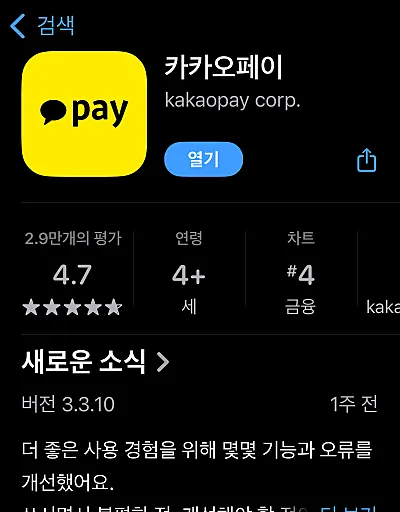
- 앱스토어에서 카카오페이 앱 설치
카카오톡 안에서도 카카오페이를 이용할 수 있지만, 카카오톡에서는 애플월렛 연동이 되지 않습니다. 반드시 별도의 카카오페이 앱을 설치해야 합니다.

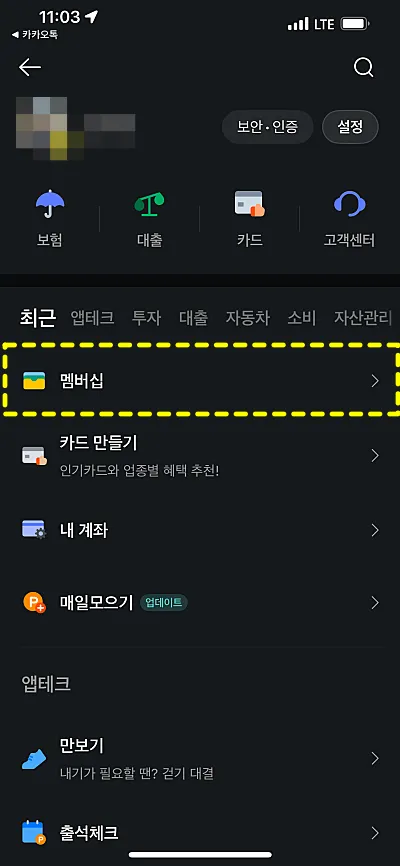
- 카카오페이 멤버십 메뉴 이용
카카오페이 앱을 실행한 뒤 ‘멤버십’ 메뉴를 선택하면, 현재 연동된 모든 멤버십 목록을 확인할 수 있습니다. 기존에 카카오톡에서 설정했던 멤버십들은 자동으로 표시됩니다. 누락된 멤버십이 있다면 해당 멤버십을 선택하고 간단한 인증 과정만 거치면 추가 가능합니다.
예를 들어 신세계포인트나 GS25 포인트 같은 멤버십을 선택해 연동하면 기존 적립금이 자동으로 표시됩니다.
- 애플월렛에 추가하기
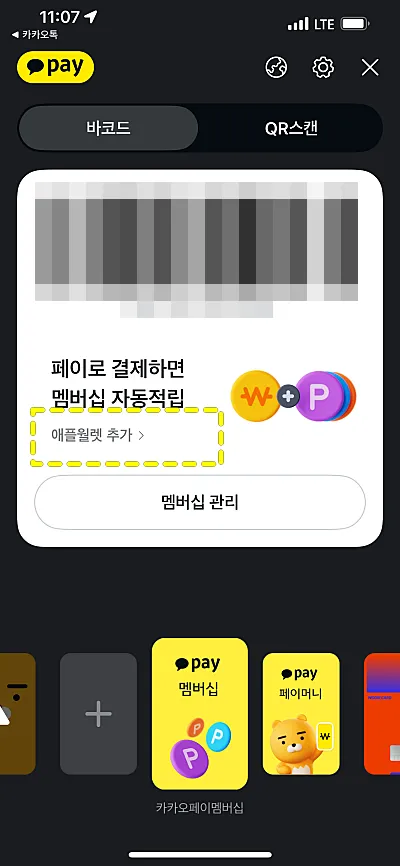
멤버십 연동이 완료되면 카카오페이 멤버십 화면에서 바코드 아래에 있는 ‘애플월렛 추가’ 텍스트를 선택합니다. 이어서 나타나는 화면에서 ‘Apple Wallet 안에 추가하기’ 버튼을 누르면 자동으로 등록이 완료됩니다.
- 애플월렛 실행
등록 후에는 아이폰의 전원 버튼을 빠르게 두 번 눌러 멤버십 바코드를 바로 불러올 수 있습니다. 화면이 잠겨있는 상태에서도 빠르게 접근 가능합니다. 이 기능은 ‘환경설정’ 앱에서 애플월렛을 검색하고, ‘두 번 눌러 실행 기능’을 켜두면 됩니다.
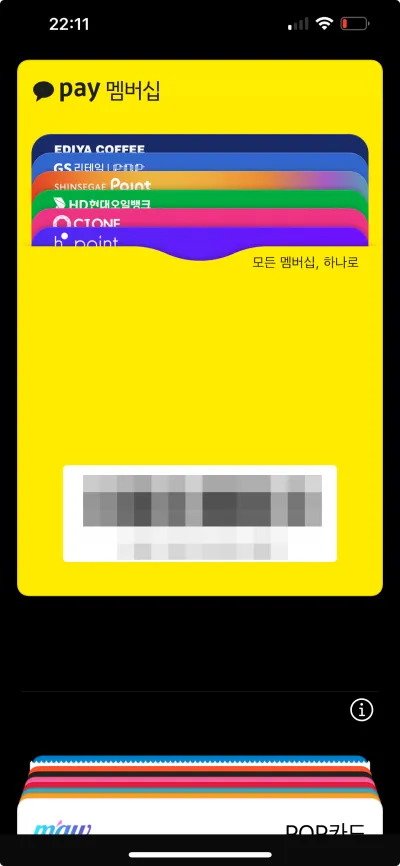
이후에 멤버십을 추가하거나 삭제하는 작업은 카카오페이 앱에서 하면 됩니다. 애플월렛에 한 번만 등록해 두면 카카오페이에서 멤버십을 변경할 때 자동으로 반영됩니다.
3. Pass2u로 멤버십 카드 개별 등록하기
Pass2u는 사용자 설정이 가능한 멤버십 카드 솔루션입니다. 카카오페이와 달리 카드를 한 장씩 개별적으로 등록할 수 있고, 사용자 지정 디자인과 다양한 카드 템플릿을 제공한다는 것이 특징입니다. 카드 번호를 직접 입력하거나, QR코드 또는 바코드를 인식해서 등록할 수 있습니다.
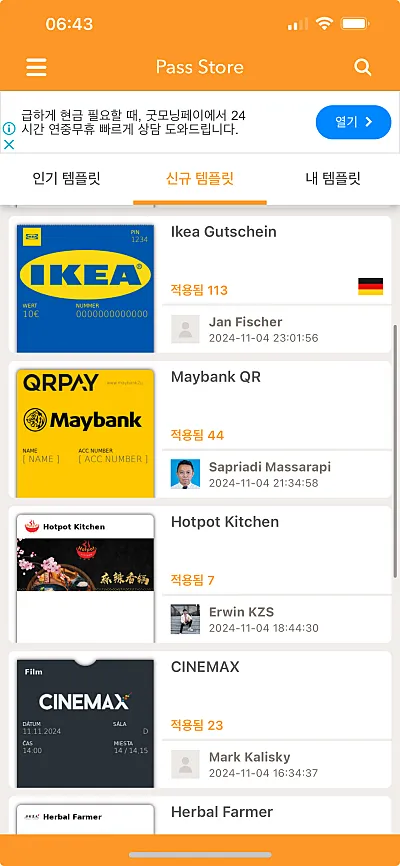
등록 방법은 다음과 같습니다. Pass2u 앱을 실행하고 우측 하단의 + 버튼을 누릅니다. ‘패스 템플릿 적용하기’를 선택하면 다양한 멤버십 카드 템플릿이 나타납니다. 검색 기능으로 등록하려는 멤버십 카드의 템플릿을 찾을 수 있습니다. 다른 사용자들이 만들어 놓은 템플릿도 활용 가능해서 통신사, 무인양품, 유니클로 등 다양한 멤버십을 쉽게 등록할 수 있습니다. 템플릿을 선택한 후 멤버십 카드 정보를 입력하고, 애플월렛에 추가하면 완료됩니다.
무료로 사용할 수 있지만 앱 내에 광고가 있다는 점이 단점입니다. 다만 카드를 한 번 추가하면 이후에는 애플월렛에서 사용하기 때문에 광고가 크게 불편하지는 않습니다. 디자인 커스터마이징이 가능하고 카드 템플릿의 선택 폭이 넓다는 점에서 세 가지 서비스 중 자유도가 가장 높습니다.
4. Pass4Wallet으로 간편하게 등록하기
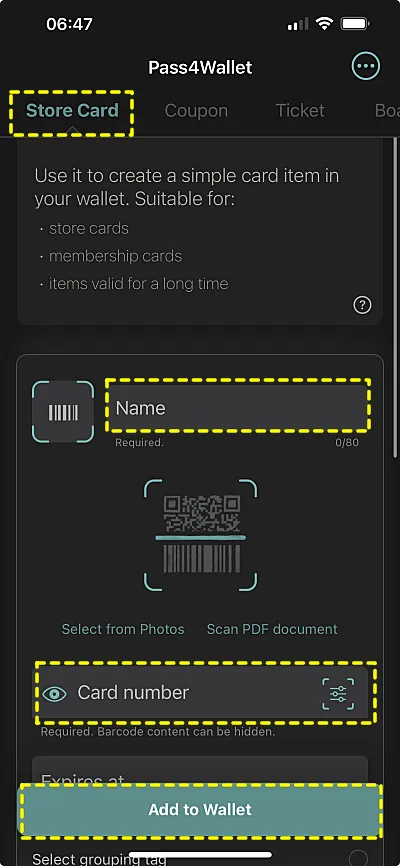
Pass4Wallet은 메뉴 구성이 쉽고 간단해서 초보자도 쉽게 사용할 수 있는 앱입니다. 상단 메뉴가 Store Card, Coupon, Ticket, Boarding Pass, Contact Card 등으로 나눠져 있어 원하는 항목을 직관적으로 선택할 수 있습니다.
멤버십 카드를 등록하려면 메뉴 상단의 Store Card 탭을 선택합니다. 이후 멤버십 카드 이름과 카드 번호를 입력합니다. 기타 세부사항은 입력하지 않아도 무방합니다. 하단의 ‘Add to Wallet’ 버튼을 탭하면 애플월렛에 카드가 추가됩니다.
무료이면서 앱에 별다른 광고가 없다는 점이 큰 장점입니다. 다만 디자인과 카드 템플릿 면에서는 Pass2u보다 선택의 폭이 좁습니다. 빠르고 심플하게 등록하고 싶은 분에게 적합합니다.
5. 세 가지 대체 서비스 비교
| 항목 | 카카오페이 | Pass2u | Pass4Wallet |
|---|---|---|---|
| 언어 | 한국어 | 영어 | 영어 |
| 등록 방식 | 통합 (하나의 바코드) | 개별 카드 등록 | 개별 카드 등록 |
| 템플릿 | 자동 연동 | 다양한 사용자 템플릿 | 기본 템플릿 |
| 광고 | 없음 | 있음 | 없음 |
| 결제 기능 | 가능 | 불가 | 불가 |
| 추천 대상 | 간편하게 쓰고 싶은 분 | 디자인 커스텀이 중요한 분 | 빠르고 심플하게 등록할 분 |
6. 스타벅스 카드 등록하기
멤버십 외에 스타벅스 카드도 애플월렛에 등록할 수 있습니다. 스타벅스 앱의 바코드를 애플월렛에 등록하면, 애플페이를 실행해서 스타벅스 카드로 결제와 별 적립을 동시에 할 수 있습니다.
7. 멤버십 포인트 활용 팁
애플월렛에 멤버십을 등록했다면, 흩어진 포인트를 한 곳에 모아 사용하는 것도 고려해 보세요. 개별 멤버십에 소액씩 쌓여있으면 사용하기 어렵고, 잊어버리기 쉽습니다. 특정 시점에 포인트를 전환해서 한 곳에 모으면 실질적으로 활용할 수 있는 금액이 됩니다.
자주 묻는 질문
마이애플월렛은 2020년 서비스 종료 후 잠시 재오픈했으나 현재는 완전히 접속 불가 상태입니다. 후속 서비스인 마이월렛도 중단됐기 때문에, 위에서 소개한 대체 서비스를 이용하는 것이 좋습니다.
편의성을 중시한다면 카카오페이를 추천합니다. 한국어를 지원하고, 하나의 바코드로 모든 멤버십을 적립할 수 있어 가장 간편합니다. 반면 멤버십 카드를 개별적으로 관리하거나, 카카오페이에서 지원하지 않는 바코드를 등록하고 싶다면 Pass2u나 Pass4Wallet이 적합합니다.
카카오톡 안의 카카오페이에서는 애플월렛 연동이 되지 않습니다. 앱스토어에서 별도의 카카오페이 앱을 설치해야 애플월렛 추가 기능을 이용할 수 있습니다.
결론
마이애플월렛 서비스가 종료됐지만, 애플월렛에 멤버십 카드를 추가하는 방법은 여전히 있습니다. 가장 간편한 방법은 카카오페이를 이용하는 것이고, 개별 카드를 자유롭게 등록하고 싶다면 Pass2u나 Pass4Wallet을 활용해 보세요.
실물 카드를 들고 다닐 필요 없이 스마트폰 하나로 모든 포인트를 적립할 수 있습니다. 멤버십 포인트를 자주 잊어버렸다면, 이번 기회에 애플월렛으로 통합 관리해 보시기 바랍니다.
Recommendation 포스팅
Add your first comment to this post